乐鱼
|
构建多元化数字服务生态,连接全终端智慧体验
面向多设备协同场景打造的原生应用体系。全面覆盖 iOS、Android 移动终端与 Windows、macOS 桌面平台,采用自研 Polaris-Core 渲染引擎与帧同步传输协议,实现毫秒级数据响应与跨端无缝衔接。
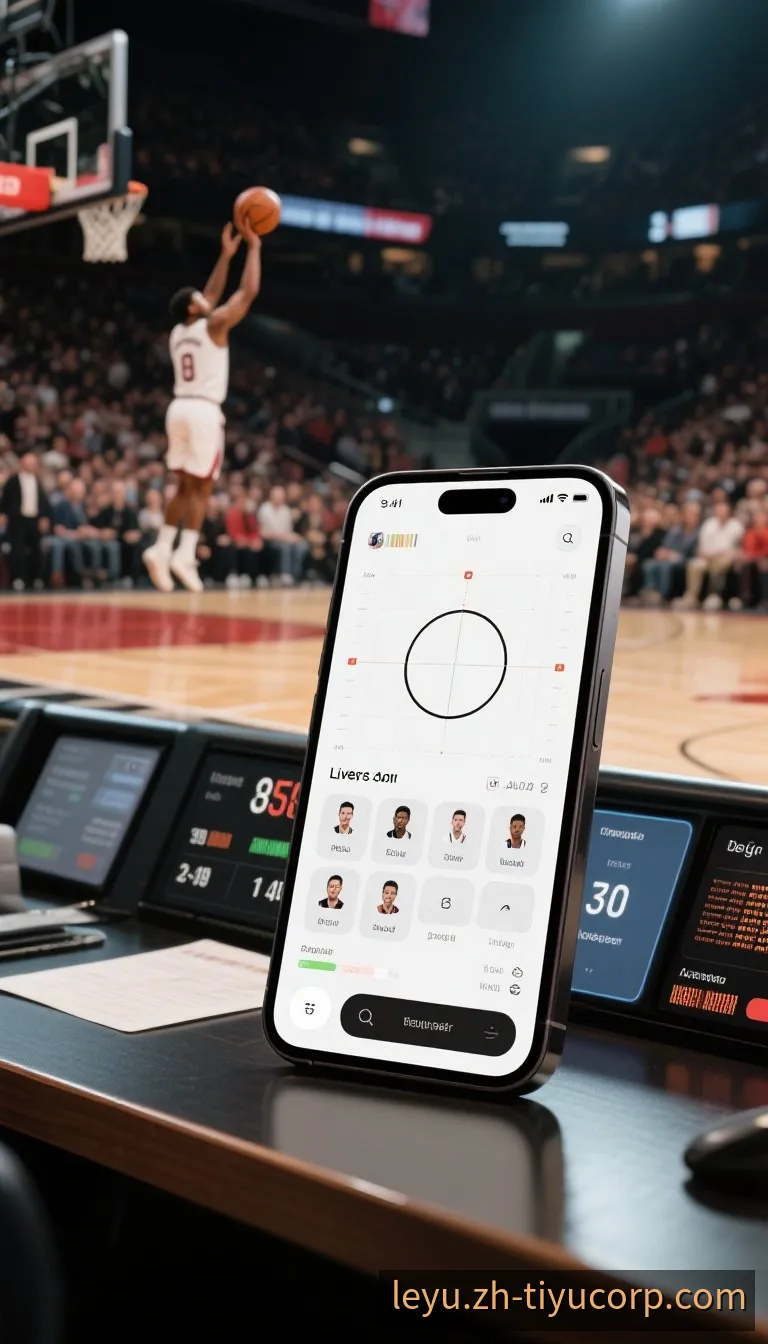
多窗口实时数据流与低延迟交互视图
自动识别 iOS / Android 系统并分配高速节点
支持后台差分包自动拉取,无需重复覆盖安装
针对移动蜂窝网络与触控交互场景深度重构,乐鱼移动端(iOS / Android)摒弃传统混合套壳方案,采用纯原生渲染组件与多路复用传输通道,大幅降低功耗与内存占用。
内置基于 UDP 的 QUIC 传输层协议,在地铁、高铁或弱网切换环境下实现 0-RTT 快速重连。核心数据流推送延迟稳定控制在 30ms 以内,避免关键节点卡顿。
深度调用 iOS FaceID / TouchID 与 Android 生物识别 API,本地密钥存储于设备 TEE 可信执行环境。配合动态设备指纹校验,阻断中间人劫持与恶意注入。
支持系统级 PiP(画中画)小窗播放与后台音频持续伴随。用户可在同一屏幕内同时展开实时指数面板、赛况时间轴与专题资料库,单手手势即可流畅切换。
通过自研的帧率动态调节算法,在静态图文查阅时自动降至 30Hz 节能模式,在实时动态流加载时瞬时唤醒满帧渲染,连续运行 3 小时机身温升降低 2.8°C。
接入苹果 APNs 及主流安卓系统级推送通道,无需应用常驻后台即可接收关键进程提醒、安全登录验证与关注动态更新,支持自定义免打扰时段与颗粒度过滤。
手机端收藏的专题频道、自定义看板布局及浏览历史,可通过加密云配置实时同步至桌面客户端或 H5 网页端,扫码即可在电脑大屏上无缝接续当前会话。
专为高密度信息查阅与多任务并行处理打造。乐鱼桌面端提供 Windows 64位原生架构与 macOS 通用二进制版本(原生适配 Apple Silicon M1-M4 芯片),充分释放独立显卡与多核处理器潜能。
支持单窗口四路视图独立拆分,可将实时数据矩阵、高清视讯流与历史档案库分别拖拽至不同物理显示器独立全屏运行,满足深度分析需求。
底层图形管线直接调用 Windows DirectX 12 与 macOS Metal 3 接口,在渲染海量动态图表与 4K 60fps 媒体流时,CPU 占用率较传统网页端降低 65%。
内置 20+ 项高频操作快捷键,支持自定义全局呼出、静音切换、窗口置顶及一键最小化至系统托盘(默认快捷键 Alt + Z),兼顾效率与隐私。
测试环境:Intel i5-13400 / 16GB RAM / 100Mbps 光纤宽带

为保障客户端在高并发数据渲染下的稳定性,请在下载安装前确认您的终端满足以下最低或推荐软硬件配置规范。
所有公开发布的安装包均经过代码签名与完整性哈希锁定。用户下载后可比对下方 SHA-256 指纹以确保文件未被篡改。
| 分发终端与包格式 | 当前稳定版本 | 发布日期 | 文件大小 | SHA-256 完整性校验值 (点击可复制) | 获取通道 |
|---|---|---|---|---|---|
|
乐鱼 iOS 客户端
leyu_ios_v5.4.2_signed.ipa
|
v5.4.2 (54208) | 2026-03-18 | 68.4 MB | 获取安装 | |
|
乐鱼 Android 64位主推版
leyu_android_arm64_v5.4.2.apk
|
v5.4.2 (54210) | 2026-03-18 | 74.2 MB | 下载 APK | |
|
乐鱼 Windows 桌面客户端
LeyuSetup_win64_v4.8.1.exe
|
v4.8.1 (48105) | 2026-03-10 | 112.6 MB | 下载 EXE | |
|
乐鱼 macOS 通用镜像包
LeyuClient_universal_v4.8.1.dmg
|
v4.8.1 (48106) | 2026-03-10 | 128.0 MB | 下载 DMG |
1. 新增 DoH (DNS over HTTPS) 安全解析备选节点;2. 优化 iPad 横屏分栏手势响应;3. 修复部分高分屏设备下字体边缘渲染发虚问题。
由于不同操作系统的安全沙箱策略差异,首次安装乐鱼客户端时请参照对应终端的标准配置流程完成初始化。
使用 iPhone 自带的 Safari 浏览器访问本页,点击“获取 iOS 客户端”,根据系统弹窗提示点击“允许”下载配置描述文件或直接拉起在线安装。
安装完成后若首次点击提示“未受信任的企业级开发者”,请打开系统【设置】→【通用】→ 下滑找到【VPN 与设备管理】。
在企业级应用列表中点击对应的签名证书名称,点击蓝色【信任】按钮并在弹窗中再次确认信任(此过程需保持网络连接)。
返回桌面启动乐鱼APP,首次进入请勾选允许“无线数据与局域网”访问权限,随后即可使用通行证账号登录或启用 FaceID。